
⇐ 前のステップに戻る |
確認完了 - 次のステップに進む⇒ |
チェック項目:
- デスクトップのアイコン「コネクターの設定」をダブルクリックすると、ブラウザでコネクターの設定が開くか。
- コネクターの設定のステータスに「COMboxは機能しています。」と表示されているか。
COMbox 24 / 7 システム上の手順:
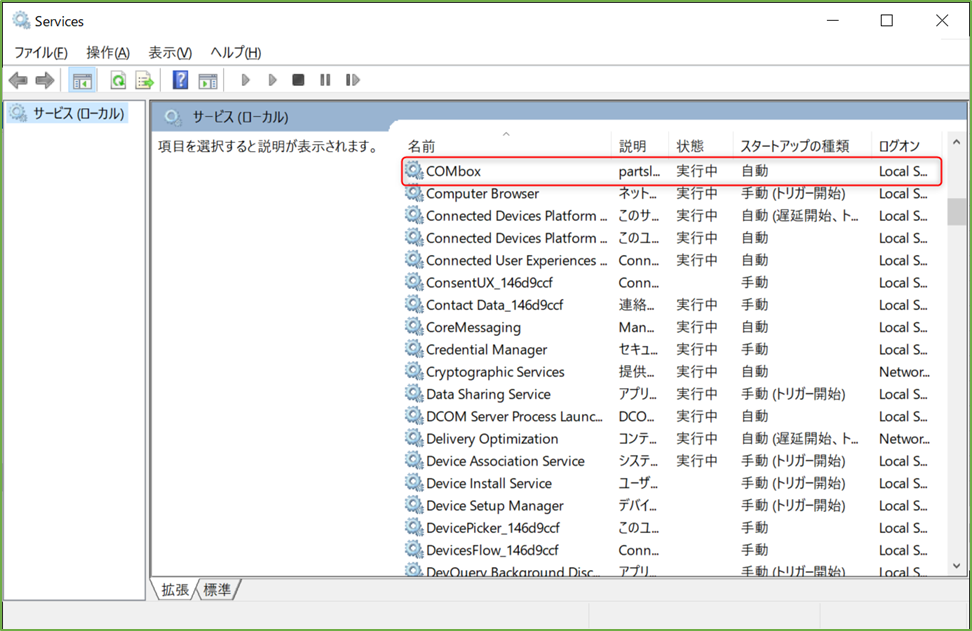
- Windows サービス「COMbox」が起動していることを確認してください。「Windows Key + R」キーを押して 「ファイル名を指定して実行」ウィンドウを開いてください。入力欄に「services.msc」と入力して「Enter」キーを押し、サービスビューを開いてください。「COMbox」サービスの状態を確認してください。「実行中」と表示されることを確認してください。COMboxサービスが既に実行中であるにもかかわらず、クライアントからCOMboxが利用できない場合は、[再起動]をクリックしてCOMboxサービスを再起動してください。
- ブラウザの URL を確認してください。コネクターの設定は最新のバージョンでは「http://localhost:40080/admin」に、古いバージョンでは「http://localhost:8080/admin」にあります。
-
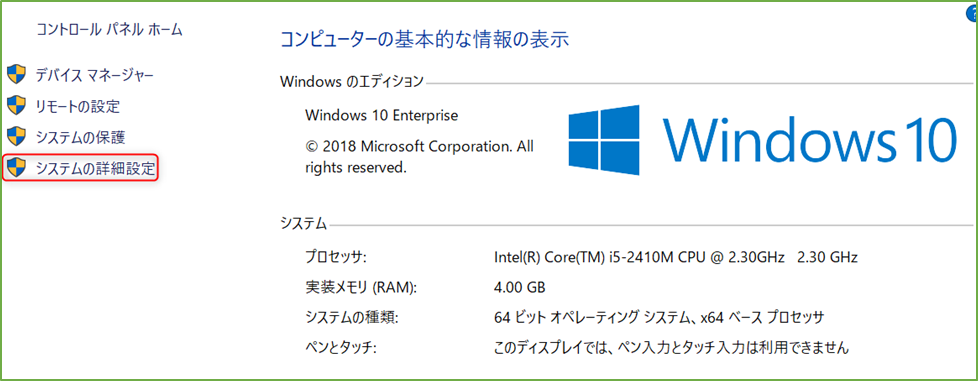
システムの詳細設定の環境変数にパス「C:\Windows\System32\wbem」が追加されていることを確認してください。「Windows キー + Pause/Break」キーを押してシステム情報を開いてください。そこから、「システムの詳細設定」をクリックしてください。
「システムのプロパティ」ウィンドウの「詳細設定」タブをクリックし、「環境変数」をクリックしてください。「環境変数」ウィンドウの「システム環境変数」セクションにある「Path」をクリックし、続けて「編集」をクリックしてください。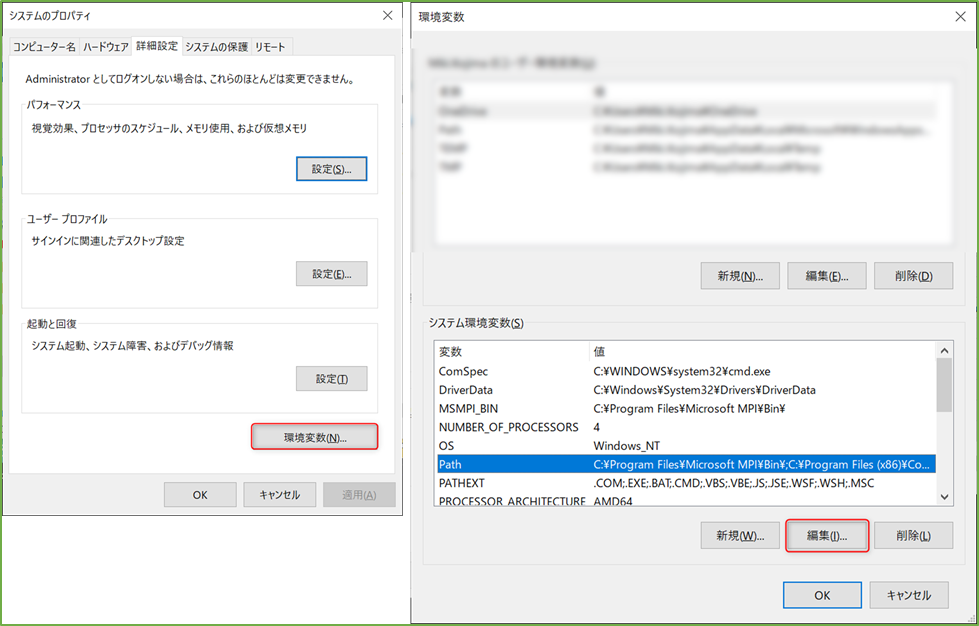
「環境変数名の編集」ウィンドウに、以下のパスがあるかを確認してください:「C:\Windows\System32\wbem」.一覧にない場合は、「新規」をクリックして、パス「C:\Windows\System32\wbem」を入力してください。「OK」をクリックしてすべてのウィンドウを閉じてください。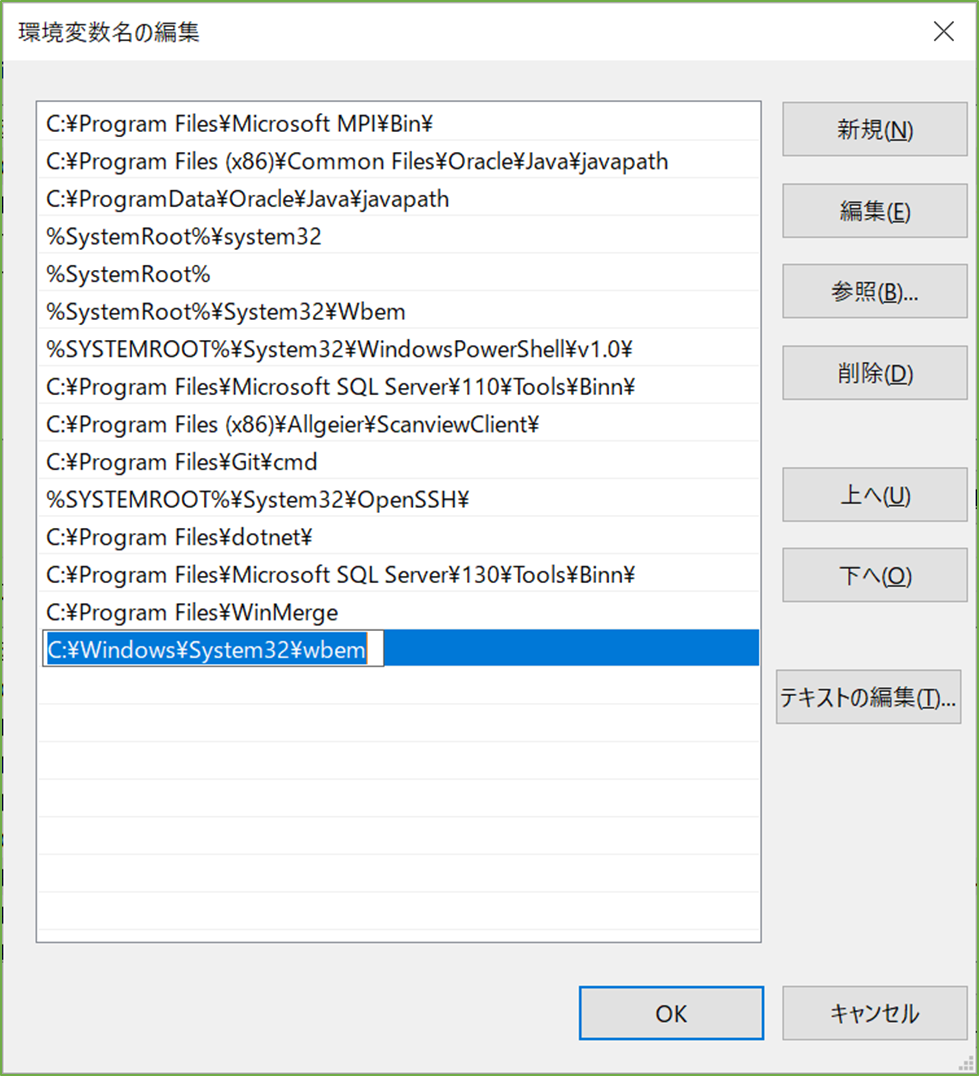
⇐ 前のステップに戻る |
確認完了 - 次のステップに進む⇒ |